3 Maret 2012

0 Memancing Koneksi yang Sering Putus

Kali ini ane akan share bagaimana cara mancing koneksi yg RTO (request time out) ketika di ping. Oke langsung aja step by step :)

1. Ane saranin ente pake open DNS , ini ada beberapa contoh DNS nya :)
  • 8.8.8.8
  • 208.67.222.222
  • 208.67.220.220 
cara pake DNSnya? klik icon koneksi yg di taskbar  -> properties -> networking -> Internet Protocol Server 4 (TCP/IPv4) -> properties -> masukkan DNSnya pada "use the following DNS server adress"

2. Buka CMD (command promt) ketikkan
tracert "DNS yg ente gunain"
misalnya ente pake DNS yg 8.8.8.8, ketik aja di CMD tracert 8.8.8.8 lalu enter

3. Tunggu sampe proses selesai dengan notifikasi "Trace Complete"
4. Ulangi lagi cara ini kalo koneksinya mendadak RTO lagi :D

screenshot:

2 Maret 2012

0 Mengatasi Masalah Yang Muncul Setelah Terkena Virus


1. Folder Option, Control Panel, Task Manager, Regedit, Run, Task Bar, Search dan lain-lain Tidak Berfungsi.
solusi:


2. File Tidak Kelihatan (terhidden)
solusi :
Klik run ketik CMD lalu enter.
ketik drive yang terhidden filenya, misalnya E: lalu enter.
kemudian ketik ATTRIB -S -H /S /D lalu enter
 

3. Harddisk / Flashdisk Tidak bisa di klik 2x (muncul open with, error message)
solusi :
Pilih salah satu langkah berikut. tidak perlu semuanya dijalankan.
1. Klik kanan hardisk-properties-tools-check now- klik automatically fix file system errors-klik start.

2. Klik tools-folder option-view. klik show hidden files and folder. Hilangkan hide protected operating system file (recomended) cari file autorun.inf di semua drive dan hapus.

Untuk menghindari terinfeksi virus dari removable drive sebaiknya Matikan autopley drive.

Tambahan, bila anda mengklik 2x drive anda kemudian terbuka di new windows, maka gunakan cara ini agar ketika drive diklik 2 x akan terbuka di windows yang sama.
masuk regedit (klik start-run ketik regedit) masuk ke
HKEY_CLASSES_ROOT/Drive/Shell.

di sebelah kanan klik 2 (default) isinya harus none

4. File .EXE Tidak Bisa Dijalankan
solusi :
klik start - run.
ketik ASSOC .EXE=exefile
Restart komputernya.
Bila belum berhasil gunakan software berikut:
http://securemynotebook.com/software/fixexe.com

simpan di desktop - jalankan kemudian restart komputer.

5. Mengatasi Tulisan Yahoo Messenger Yang Tidak Kelihatan
solusi:
Pernahkan anda ketika chat namun tulisan di chat box tidak terlihat alias blank.
berikut langkah-langkah untuk mengatasi hal tersebut.


Klik start - run. ketik regedit enter.
masuk ke
HKEY_CURRENT_USER \ Software \ Microsoft\ Windows \ CurrentVersion \ Internet Settings \ Zones

harusnya di sana hanya ada 5 item, number 0 sampai 4
bila ada item lain delete. kemudian restart komputer anda.

0 Maintenance Komputer Agar Kinerja Lebih Maksimal

Maintenance komputer atau notebook yang anda miliki bertujuan untuk menjaga kinerja komputer atau notebook yang anda gunakan. Sehingga anda tidak perlu menunggu lama ketika menyalakan komputer atau notebook sampai siap digunakan juga ketika anda membuka sebuah program komputer atau notebook anda akan memprosesnya dengan cepat.
*jalankan ketika anda merasa kinerja komputer anda menurun atau beberapa bulan sekali.


Berikut adalah dasar-dasar maintenance komputer yang amat mudah dilakukan.


1. Buang program yang sebenarnya tidak anda butuhkan.

Coba lihat di add/remove program dari control panel, sebanyak itukah program yang anda butuhkan. Games, utilities, toolbar dan lain-lain bahkan mungkin ada program yang anda install namun anda sendiri tidak tau itu untuk apa.
Uninstall program-program yang anda sudah tidak membutuhkannya dan games yang tidak lagi anda mainkan.

2. Bersihkan hardisk dari file-file yang tidak dibutuhkan.

Windows temporary file, cookies, temporary internet files, history, prefetch, java cache dan recycle bin.
Gunakan CCleaner dan ATF cleaner

3. Bersihkan invalid registry entry.

Gunakan CCleaner

4. Bersihkan startup item yang tidak dibutuhkan.

Lihat berapa banyak program yang berjalan pada saat komputer anda pertama kali dinyalakan. Gunakan hijackthis atau CCleaner untuk membuangnya.

5. Defrag Harddisk

Setelah komputer anda bersih dari program-program yang tidak perlu, bersih dari file-file sampah yang tidak berguna dan registry anda bersih dari invalid registry entry. Langkah terakhir adalah merapikan file-file yang ada di dalam komputer anda dengan menggunakan software defragment. salah satunya MyDefrag
 
sebelum menjalankan MyDefrag. lakukan hal berikut:
 
  •  Matikan page file.
    Caranya. klik kanan my computer - properties - advanced. dibagian performance klik settings advanced - change. klik no pagging file.
  • Matikan system restore.
    klik kanan my computer - properties - system restore. turn off system restore on all hard drive.
  • Matikan antivirus.
    Agar proses defrag lebih cepat.
Lalu jalankan JkDefrag.exe. tunggu proses sampai selesai.


Download software yang anda butuhkan di sini.
 Source

1 Maret 2012

0 Ubah Tampilan Firefox Seperti Google Chrome

Bagi ente yang sangat tertarik dengan tampilan browser Google Chrome, namun masih berusaha setia dengan browser Mozilla Firefox. Tidak usah khawatir. Tersedia sejumlah ekstensi dan tema yang mampu mengubah tampilan browser Mozilla Firefox menjadi (mirip) Google Chrome. Kali ini ane akan post apa saja Add-ons tersebut :)


1. Cara Sederhana (Hasil Kurang Mirip)

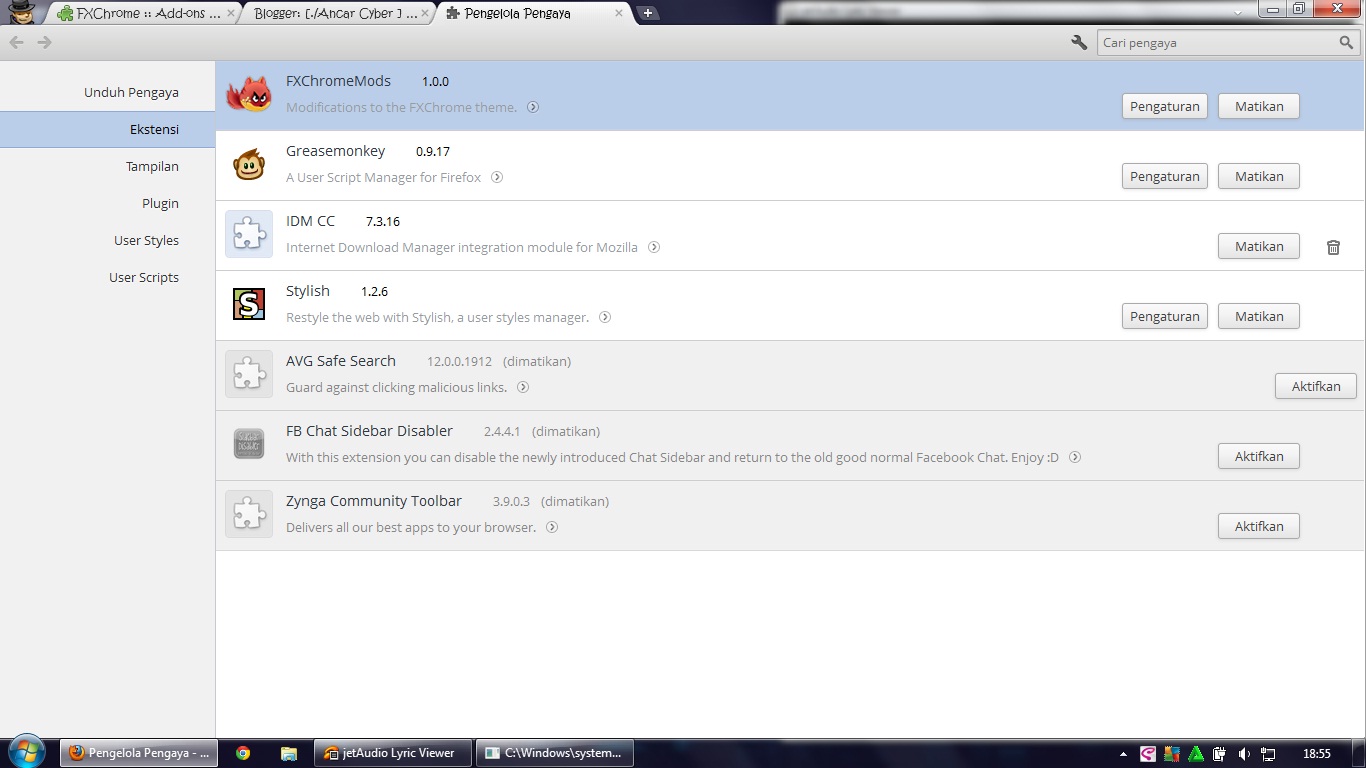
screenshot hasil


Kelebihan :
  • Caranya simple cuman butuh 2 Add-ons
  • Bisa di gunakan di Firefox 10.0.2
Kekurangan :
  • Hasil kurang mirip Google Chrome

2. Cara Ribet (Hasil Hampir Mirip)
tinggal install aadd-ons² di bawah 
  • Chromifox : Tema untuk Mozilla Firefox ini akan mengubah posisi tab menjadi di atas address bar/toolbar/search bar. Tersedia beberapa variasi: Basic, Extreme, Carbon, Blade, dan Green. (pilih salah satu dengan klik salah satu)
  • Chromifox Companion: ekstensi ini melengkapi tema Chromifox. Jika ente memasang tema Chromifox Extreme, ekstensi ini akan otomatis terpasang.
  • Chromin Frame: ekstensi ini akan menyembunyikan title bar, menyatukannya dengan tab.
  • Omnibar: ekstensi ini akan menggabungkan address bar dan search bar.
  • Download Status Bar: Ekstensi ini akan mengambil alih download manager Firefox, memindahkannya ke status bar.
  • Autohide Status Bar: Ekstensi ini akan menyembuynikan status bar untuk memperluas area browsing.
  • Hide Menu Bar: Ekstensi ini akan menyembunyikan menu bar.
  • Smart Stop/Reload: Ekstensi ini akan menggabungkan tombol Reload dan Stop.
  • Speed Dial: Ekstensi ini akan menampilkan halaman berisi tampilan thumbnail preview dari situs web yang sering dikunjungi, mirip dengan Opera dan Google Chrome.
screenshot hasil


Kelebihan :
  • Hasil lebih mirip Google Chrome
Kekurangan :
  • Add-ons hanya tersedia untuk Firefox versi rendah (ex: 4.*.*)